
Themen des Updates 6.25.7.2:
-
Stundenweise Buchung der Abwesenheit der Kategorie „Dienstfrei“ [GTWERKE-18]
-
GisboWeb: Beantragung halber Urlaubstage [GTWERKE-21]
-
GisboWeb: Auswertung der Dauer von Dienstgängen [GTWERKE-39]
-
GisboTimer: Zeiterfassungswarnung im Dienstplan bei Zeiterfassung und Krankheit [GTWERKE-56]
-
GisboTimer: Auswahl Stundenkonto/ Gleitzeitkonto bei nachträglicher Genehmigung [GTWERKE-58]
-
GisboTimer: Erweiterung der Ampelgrenzen [GTWERKE-64]
-
GisboTimer: Dienstplaneinsatzkriterien inkl. behördenweiter Statistik
-
Stundenweise Buchung der Abwesenheit der Kategorie „Dienstfrei“ [GTWERKE-18]
Es ist den Mitarbeitenden im GisboWeb nun möglich, sämtliche Abwesenheiten, also auch die der Kategorie „Dienstfrei“, stundenweise, durch die Angabe eines Zeitraums, zu beantragen. So wird der gezielte Abbau von Stunden des Stundenkontos oder des Gleitzeitkontos, je nach Einstellung der Abwesenheit im GisboTimer, gewährt.
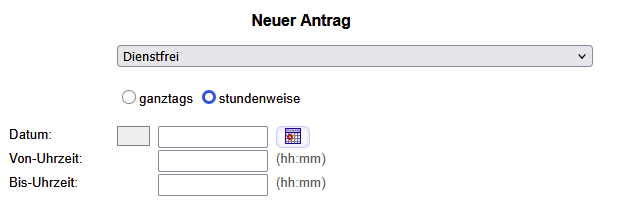
Es ist sichergestellt, dass das Stundenkonto bei den Gleitzeitmitarbeitenden keinen negativen Betrag aufweisen darf. Wird eine Abwesenheit „Dienstfrei (Stundenkonto)“ in der Zukunft genehmigt, so minimiert sich direkt nach der Genehmigung im Hintergrund der Saldo des Stundenkontos. Mit diesem Wert, von dem die bereits genehmigten Anträge abgezogen wurden, wird bei jedem neuen Antrag (Dienstfrei Stundenkonto) geprüft, ob noch genügend Stunden vorhanden sind.
Bei Gleitzeitmitarbeitenden wird immer auf das Gleitzeitkonto saldiert. Das bedeutet, dass lediglich die genehmigten „Dienstfrei“-Abwesenheiten der Kategorie „Stundenkonto“ den Saldo des Stundenkontos beeinflussen. Alle anderen erarbeiteten oder fehlenden Stunden pro Tag werden auf dem Gleitzeitkonto saldiert. So wird sichergestellt, dass kein Minus auf dem Stundenkonto entsteht, falls an einem Tag nicht das Tagessoll geleistet werden sollte.
Da es sich bei der Abwesenheit „Dienstfrei (Stundenkonto)“ nicht um eine Abwesenheit der Kategorie „Urlaub“ handelt, kann diese nicht im GisboTimer in der Maske „Urlaubsanträge“ im Dienstplan bearbeitet werden, sondern nur im Vorgesetztenbereich des GisboWeb.
Beispiel:
Ein Tagessoll in Höhe von 7:48 Stunden.
08:00 – 10:00 Uhr Abwesenheit „Dienstfrei (Stundenkonto)“
10:00 – 15:00 Uhr Zeiterfassung (Gleitzeitkonto)
Die Summe von Abwesenheit und Zeiterfassung ergibt 7 Stunden. Der Rest des Tagessolls von 00:48 Std, der benötigt wird, um die Sollarbeitszeit zu erreichen, wird vom Gleitzeitkonto abgezogen, da dieses einen negativen Betrag annehmen darf.
-
GisboWeb: Beantragung halber Urlaubstage [GTWERKE-21]
Es ist nun möglich, im GisboWeb Urlaubsanträge auch stundenweise zu beantragen. Hierzu dienen konkrete Zeitangaben, wodurch ein stundenweiser Urlaubsantrag nur für einen Tag erfasst werden kann. Diese Anträge durchlaufen den gleichen Genehmigungsweg wie die ganztägigen Urlaubsanträge und können durch Vorgesetzte genehmigt werden.
Auch im GisboTimer lassen sich stundenweise Urlaubsanträge im Urlaubsanträge-Formular des Dienstplans genehmigen.
-
GisboWeb: Auswertung der Dauer von Dienstgängen [GTWERKE-39]
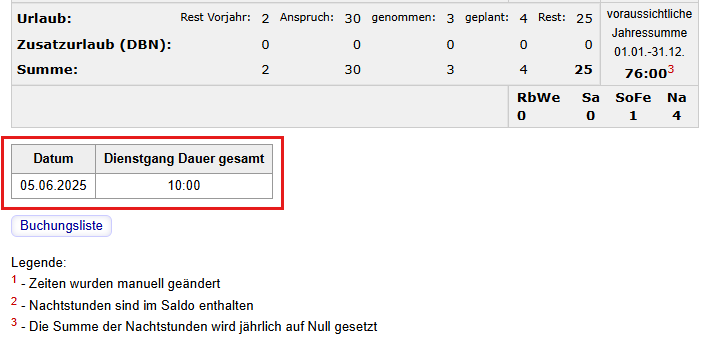
Die Auswertung der Dauer von Dienstgängen wird benötigt, da ein Dienstgang, der länger als 8 Stunden dauert, Anspruch auf Reisekosten erhebt.
Nun können Mitarbeitende im GisboWeb unterhalb des Monatsjournals sehen, an welchen Tagen sie Dienstgänge geleistet haben und wie die jeweilige Dauer war.
-
GisboTimer: Zeiterfassungswarnung im Dienstplan bei Zeiterfassung ($ZE) und Krankheit [GTWERKE-56]
Wurden an einem Tag sowohl eine Zeiterfassungsbuchung, als auch eine Krankheitsabwesenheit gebucht, erschien in der entsprechenden Zelle im Dienstplan eine Zeiterfassungswarnung. Da es sich bei einer Krankheitsabwesenheit während des Dienstes in gewissen Fällen streng genommen um eine Kernzeitverletzung handeln kann, erschien deshalb diese Zeiterfassungswarnung.
Diese Zeiterfassungswarnung ist bei einer Buchung von Zeiterfassung und Krankheit nicht notwendig und wurde nun entfernt. Somit entsteht in der Kombination von Zeiterfassungsbuchung und einer Krankheitsabwesenheit trotz Kernzeitverletzung keine Zeiterfassungswarnung mehr.
-
GisboTimer: Auswahl Stundenkonto/ Gleitzeitkonto bei nachträglicher Genehmigung [GTWERKE-58]
Zeiten, die nachträglich in der Zeiterfassungsmaske im GisboTimer genehmigt werden müssen, sollen automatisch nach dem Genehmigen auf das Stundenkonto gebucht werden. Bisher gingen bei den Gleitzeitmitarbeitenden diese nachträglich genehmigten Stunden auf das Gleitzeitkonto. Das wurde nun geändert.
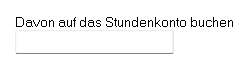
Unter dem Button „Zeiten nachträglich genehmigen“ in der Zeiterfassungsmaske wurde das Feld „Davon auf das Stundenkonto buchen“ ergänzt. Dieses Feld bietet die Möglichkeit, selbst entscheiden zu können, ob die nachträglich genehmigten Stunden ganz auf das Stundenkonto, ganz auf das Gleitzeitkonto oder nur anteilig verbucht werden sollen. Ohne individuelle Einstellungen werden die nachträglich genehmigten Stunden standardmäßig komplett auf das Stundenkonto verbucht. Werden bei einer nachträglichen Genehmigung von 30 Minuten nur 10 Minuten auf das Stundenkonto gebucht (per Eintragung in das „Davon auf das Stundenkonto buchen“-Feld), werden die restlichen 20 Minuten automatisch auf das Gleitzeitkonto gebucht.
-
GisboWeb Erweiterung der Ampelgrenzen [GTWERKE-64]
Die Ampelgrenzen können im GisboTimer in den Grundeinstellungen unter „Programmparameter“ erfasst werden. Bisher bezogen sich die Ampelgrenzen der Mitarbeitenden mit Gleitzeit-Regelwerk auf die Summe des Stunden- und des Gleitzeitkontos. Nun beziehen sich die Einstellungen
Nun werden im GisboWeb im „Zeiterfassungsterminal“ unterhalb des Stundenbestands sowohl eine Ampel für das Stundenkonto, als auch eine Ampel für das Gleitzeitkonto angezeigt. Außerdem werden die Menüpunkte „Monatsjournal“ und „Kontrolle“ hinsichtlich ihrer Ampelgrenzen angepasst. Im Monatsjournal wird der Gesamtsaldo aller gearbeiteter Stunden des jeweiligen Monats auf Stundenkonto und Gleitzeitkonto verteilt und mit Ampelgrenzen versehen, die wie die Ampelgrenzen im Zeiterfassungsterminal fungieren. Im Kontrollbereich der Vorgesetzten wurde zusätzlich zu der Ampelgrenze des Stundenkontos auch die Ampelgrenze des Gleitzeitkontos in einer neuen Spalte hinzugefügt.
-
GisboTimer: Dienstplaneinsatzkriterien inkl. behördenweite Statistik
Diese allgemeine Programmerweiterung stellen wir mit diesem Update zur Verfügung.
Mit Hilfe von Dienstplaneinsatzkriterien lässt sich die Personalmenge im Dienstplan filtern, sodass nur noch diejenigen angezeigt werden, die dieses Einsatzkriterium erfüllen. Es erleichtert die Dienstplanung, falls Posten besetzt werden müssen, die ein bestimmtes Einsatzkriterium voraussetzen. Unter dem Menüpunkt “Dienstplan” befindet sich die Maske “Dienstplaneinsatzkriterien”. Hier lassen sich verschiedene Einsatzkriterien erstellen, zu welchen dann das entsprechende Personal zugeordnet werden kann.
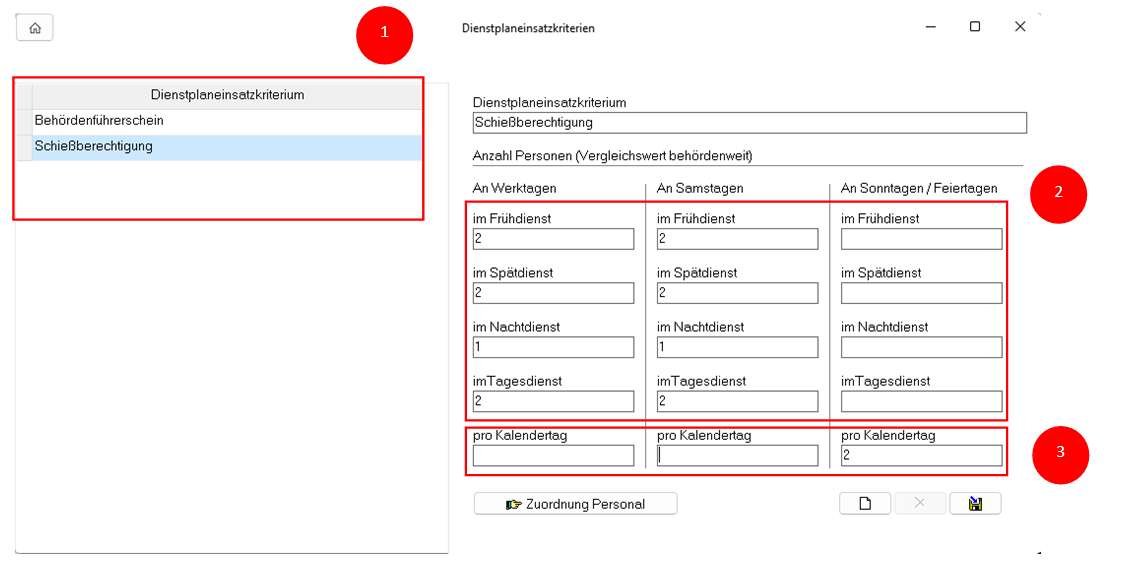
Auf der linken Seite der Maske (1) sind sämtliche bisher erfasste Dienstplaneinsatzkriterien aufgelistet. Ist die Liste bei Ihnen leer, können Sie über das weiße Blatt unten rechts ein neues Dienstplaneinsatzkriterium erfassen.
Ein Dienstplaneinsatzkriterium kann nicht nur die Dienstplanung vereinfachen, indem das angezeigte Personal auf das ausgewählte Kriterium gefiltert wird, es kann auch in die Statistik im unteren Bereich des Dienstplans aufgenommen werden. Damit kann schnell eingesehen werden, ob die Sollanzahl an Personen mit entsprechenden Einsatzkriterien im Dienstplan geplant wurde.
Um der Statistik einen Sollwert vorzugeben, muss dieser erfasst werden. Dazu kann pro Schichtart (Früh, Spät, Nacht, Tag) ein Wert erfasst werden (2).
Falls es lediglich einen Richtwert pro Kalendertag gibt, kann auch unabhängig von den Eingaben pro Schichtart ein Richtwert für den gesamten Tag eingetragen werden (3). Dieser stellt nicht automatisch die Summe der obigen Werte dar, sondern ist ein unabhängiger Wert.
Wichtig: Die Richtwerte für die Statistik im Dienstplan gilt behördenweit! Das bedeutet, um eine aussagekräftige Auskunft über die Soll- / Ist- Werte der Dienstplaneinsatzkriterien zu erhalten, muss die Statistik im Dienstplan, geöffnet für „Alle“ betrachtet werden.
Über den Button „Zuordnung Personal“ gelangen Sie in ein Personalauswahlmenü, in dem Sie per Mehrfachauswahl die Personen auswählen können, die dieses Dienstplaneinsatzkriterium erfüllen.
7.1 Darstellung im Dienstplan
Um ein erstelltes Dienstplaneinsatzkriterium in die Statistik unten im Dienstplan hinzuzufügen, klicken Sie mit der rechten Maustaste in den Statistikbereich und klicken Sie auf „Einsatzkriterium hinzufügen“. Es öffnet sich eine Maske zur Auswahl des Dienstplaneinsatzkriteriums. Ist das Kriterium hinzugefügt, wird es in der Statistik aufgeführt.
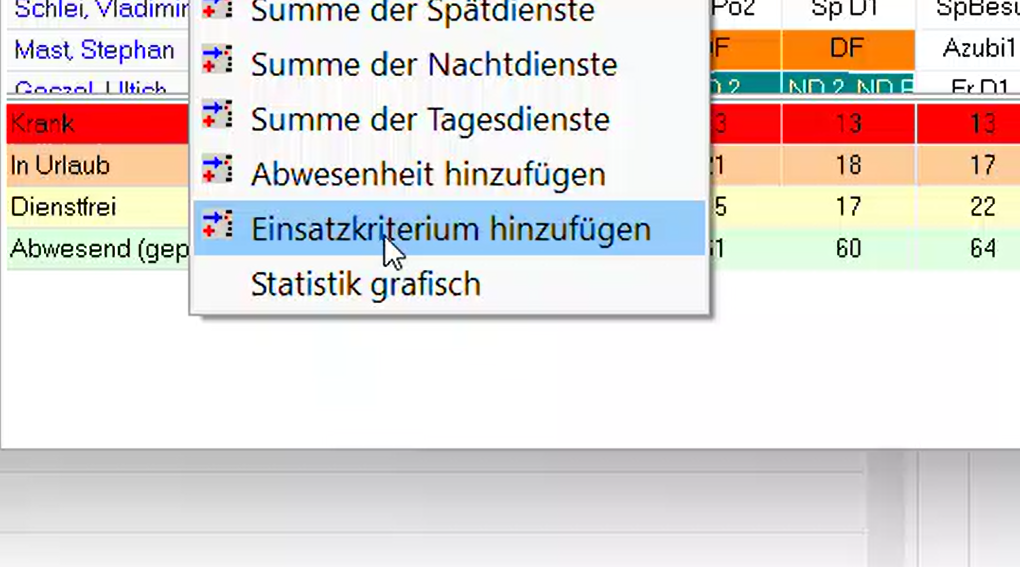
7.1.1 Deutung der statistischen Werte
Hält man den Mauszeiger über die Zellen der Statistik, so erscheint eine Quickinfo, in der die Zusammenstellung des statistischen Werts aufgegliedert werden.
Beispiel 1 (Wochentag: Sonntag)
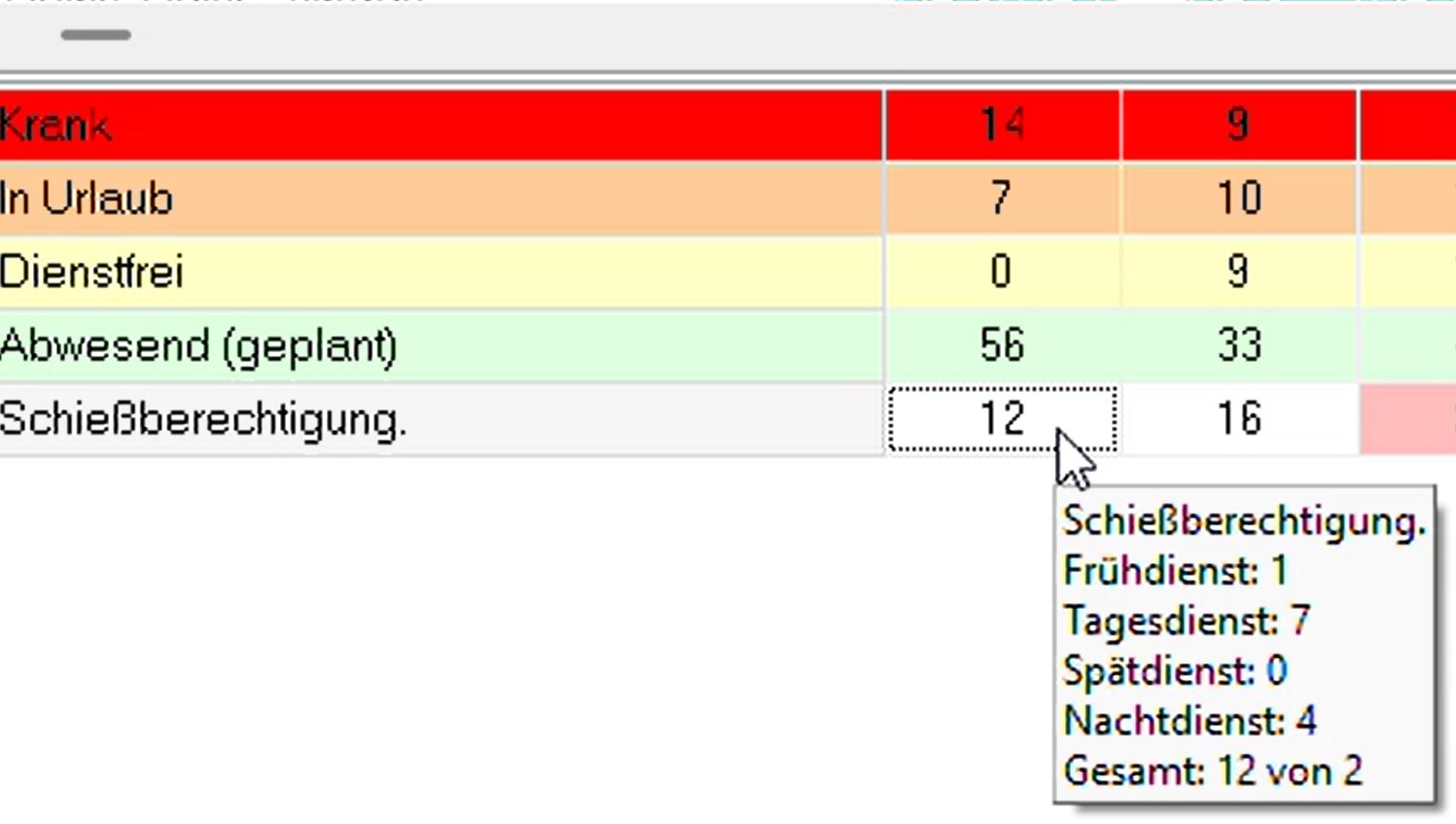
Am Wochentag „Sonntag/ Feiertag“ wurden bei der Anlage des Dienstplaneinsatzkriteriums keine Sollwerte pro Dienstart erfasst. Lediglich ein Sollwert für den Kalendertag wurde erfasst (2 Personen). In der abgebildeten Quickinfo sehen Sie, wie viele Personen an diesem Tag pro Schichtart eingeplant sind, die dieses Dienstplaneinsatzkriterium erfüllen. Lediglich bei „Gesamt“ wird der Anzahl ein Sollwert gegenübergestellt, daran sehen Sie, dass dieser bei der Anlage erfasst wurde.
Beispiel 2 (Wochentag: Montag)
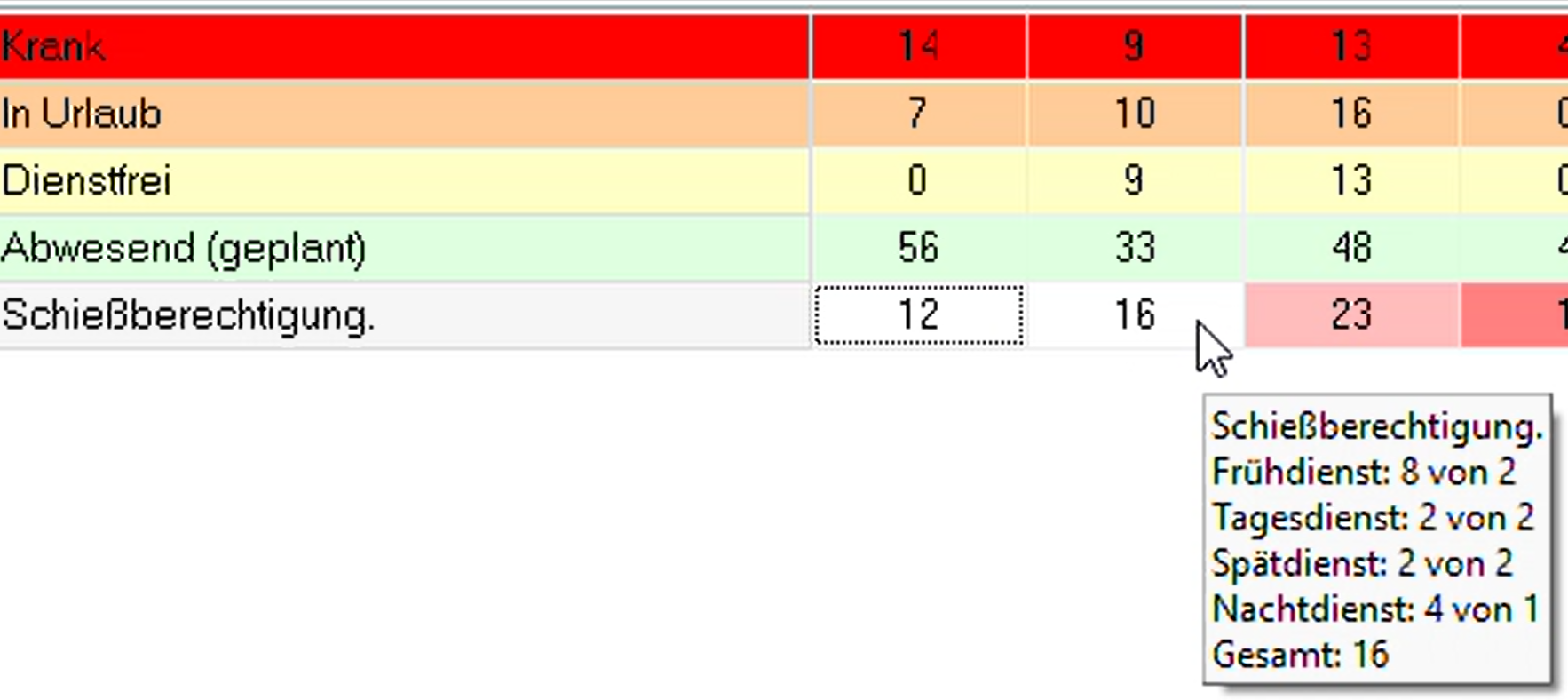
An Wochentagen wurden bei der Anlage des Dienstplaneinsatzkriteriums bei jeder Schichtart Sollwerte erfasst. Das sieht man daran, dass hier jeder Istwert einem Sollwert gegenübergestellt wird. Da alle Sollwerte (mehr als) erfüllt sind, ist die Zelle nicht gefärbt und erscheint weiß.
Beispiel 3 (Wochentag: Dienstag)
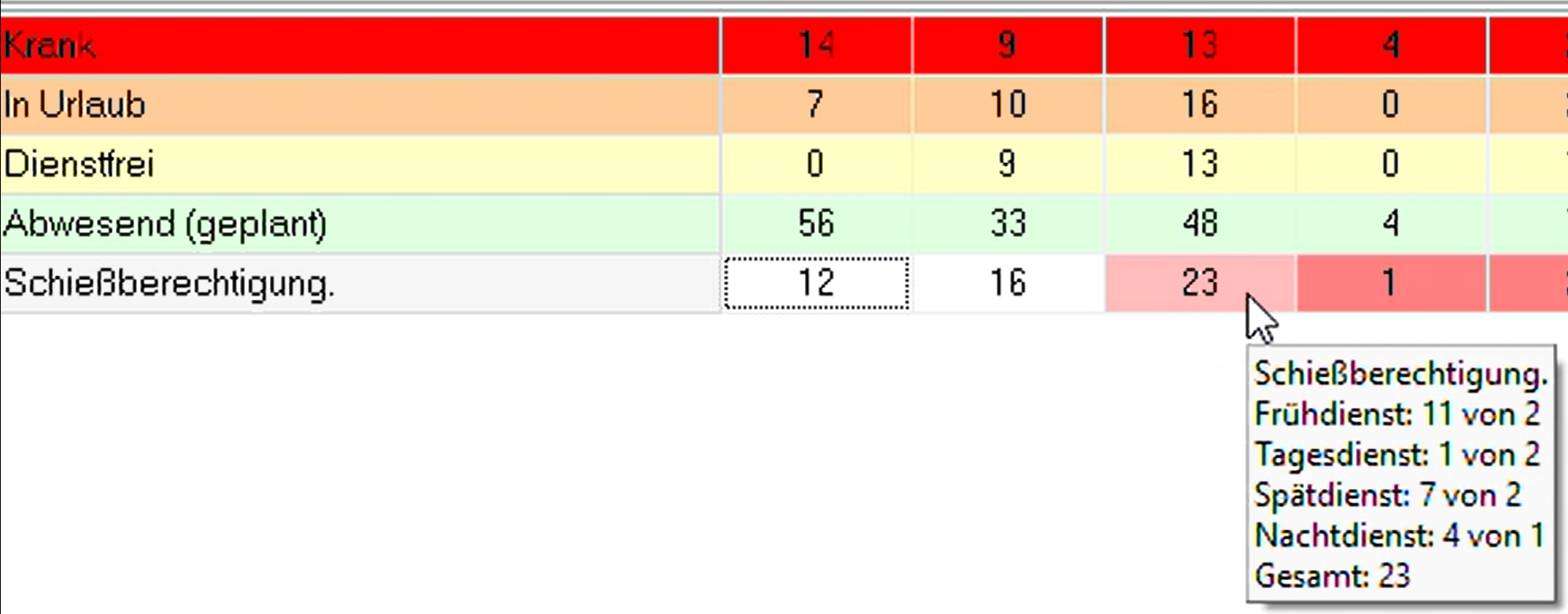
Der Unterschied zwischen diesem Tag und dem Tag davor ist, dass hier nicht alle Sollwerte erfüllt sind. Es fehlt eine Person im Tagdienst, die dieses Einsatzkriterium erfüllt. Daher ist diese Zelle leicht rot gefärbt. Fehlt mehr als eine Person über die Schichtarten hinweg, ist die Zelle in einem kräftigeren rot gefärbt (sieh Zelle rechts nebendran)